
软件介绍
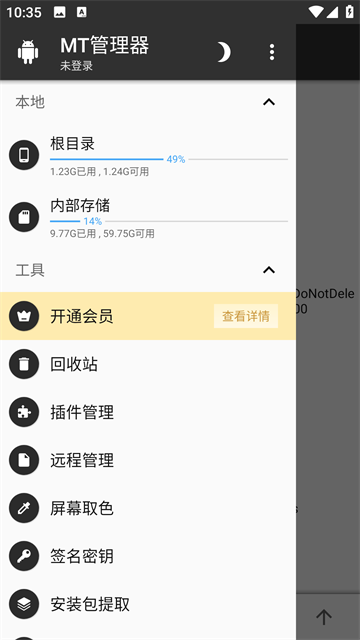
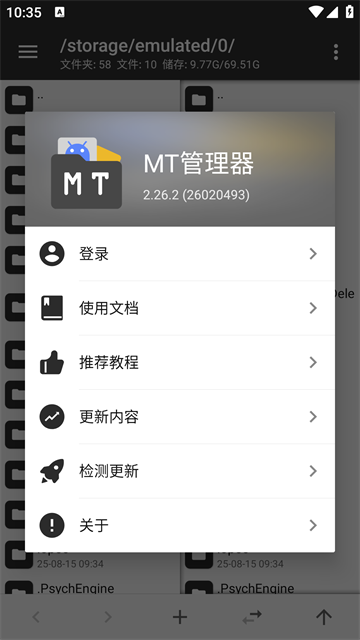
mt管理器2026安卓版这款软件属于文件管理器,能够访问内部与外部存储,集成了文件复制移动、删除、数据恢复以及apk反向编译等多项功能,历经十几年的打磨与积累,可以轻松保障用户手机中数据的安全性和完整性。它支持的文件格式相当丰富,无论是新文件、下载、视频还是图像等程序,都能迅速完成文件处理。
快速入门指南
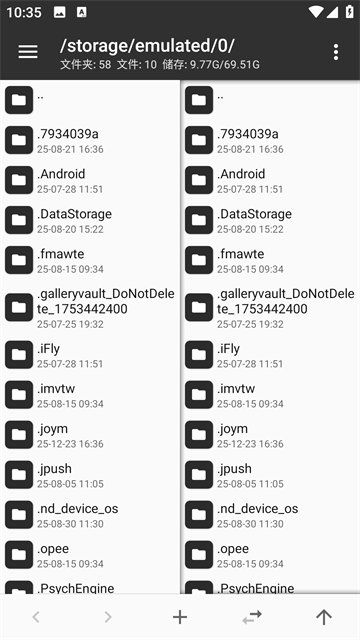
1、打开 MT 管理器后,映入眼帘的是左右两个文件列表窗口。
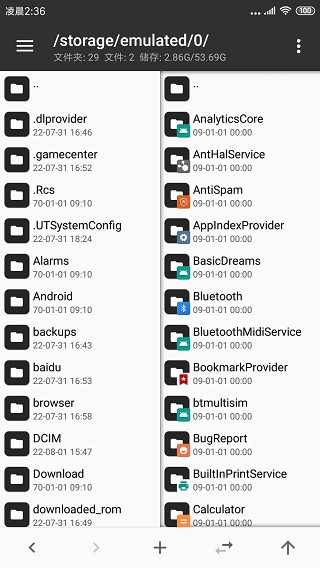
2、用别的文件管理器复制文件,通常都得先复制,接着再粘贴。
但 MT 里复制文件,是直接把当前窗口的文件复制到另一个窗口,并不需要粘贴这一步。
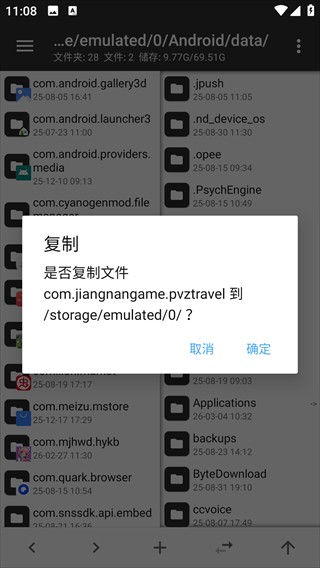
不仅是复制文件,像移动文件、从压缩包里提取文件、把文件添加到压缩包等操作,同样遵循这一方式,我们把它叫做双窗口操作模式。
3、你或许会想到,假如需要将当前窗口中的文件复制到当前窗口的某个文件夹里,该如何操作呢?
实际上,只要使用同步功能即可:
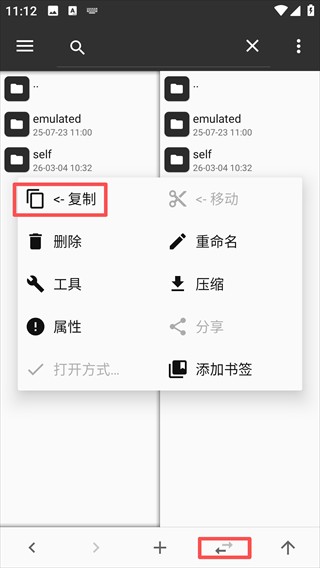
按下同步按钮之后,另一个窗口会马上和当前窗口保持一致,接着点击进入目标文件夹,就能开始复制操作了。
复制结束以后,你也能像动图里展示的那样,通过后退功能让另一窗口返回到之前的路径。
假如当前窗口位于压缩文件内部,那么点击同步功能后,另一窗口会跳转到该压缩文件所在的位置。
4、若要复制多个文件,就需要使用多选功能,只要在任意文件上左右滑动,便可进入多选模式。
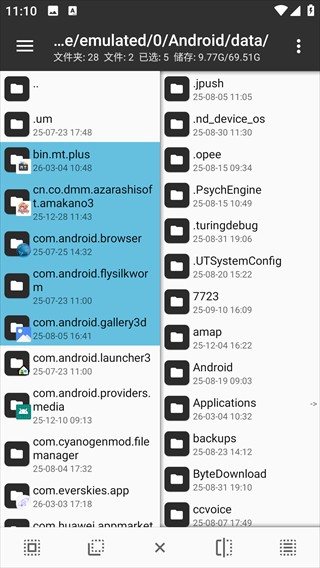
若想选中多个连续文件,只需参照上图,从首个文件滑到末尾文件即可。
另外,进入多选模式后,你也可以通过点击底部按钮来完成全选、反选以及类选操作。
所谓类选,就是选中同一类型的文件。比如先选中一个 zip 文件,再点击类选,所有 zip 文件就会被自动选中。
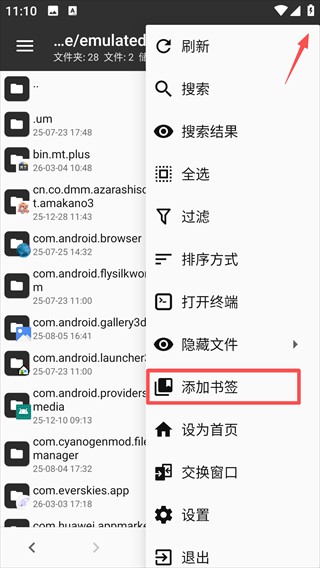
5、常用的路径或文件可以加入书签,使用时从底栏上滑唤出书签,点击后便能直接跳转。
6、如果文件列表里的内容太多,你可以长按同步按钮,然后输入关键字,就能迅速定位到你需要的文件。
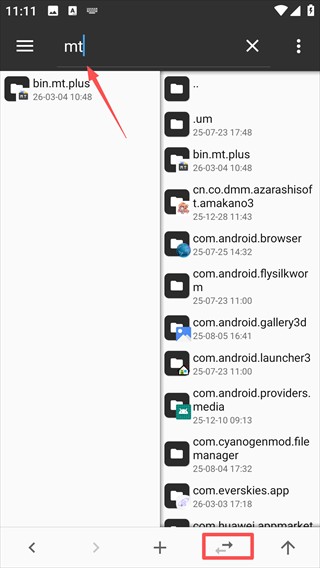
以下内容为 MT 2.14.3 版本新增:
当输入内容以 / 开头时,后面的内容即为正则表达式
当输入内容以 !/ 开头时,后面的内容同样为正则表达式,并且采用否定匹配
例如:找出文件名包含数字的文件:/d;找出文件名不包含数字的文件:!/d。
以下内容为 MT 2.18.4 版本新增:
若输入内容以 ! 开头,则代表否定匹配
例如:找出文件名不包含zip的文件:!zip。
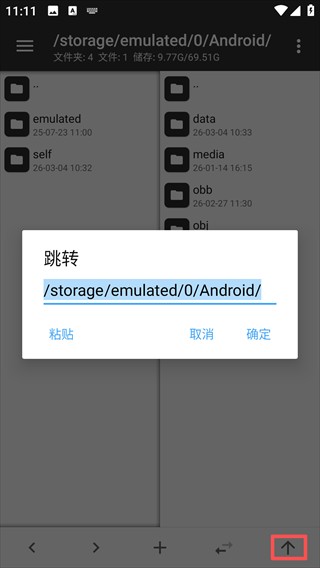
7、长按返回上级按钮,可以输入并跳转到指定路径。
无法访问Android文件夹怎么解决
ROOT 相关
在默认设置下,MT 启动时会自动获取 root 权限,但这并不表示使用 MT 就一定要有 root 权限。只是若没有 root 权限,大部分系统目录或文件将无法访问或修改,比如 /data 目录。
同时,随着 Android 版本不断升级,系统对文件安全与隐私也越发重视,比如 Android 11 就限制了对 /sdcard/Android/data 目录的访问。虽然目前可以通过一些方式绕过该限制,但无法保证在后续 Android 版本中仍然有效,届时就只能依靠 root 权限来访问了。
相关设置
在主设置中,与 root 相关的选项有获取 root 权限和自定义 su 命令。
开启获取 root 权限后,MT 会在启动时尝试获取 root 权限。如果您的手机没有 root,或者您拒绝向 MT 授予 root 权限,关闭该设置可以提升启动速度。更改该设置后,需要重启 MT 才能生效。
自定义 su 命令用来配置获取 root 权限时调用的命令,通常命令为 su,您也可以自行配置。
挂载读写
早期版本的 MT 带有手动挂载读写功能,如今该功能已被删除,改为自动挂载。在修改只读目录中的文件时,会自动尝试挂载读写,如果挂载失败则会弹出提示。
判断授权
正常情况下,访问 /data 目录时出现的不是空白文件列表,就说明已经拥有 root 权限了。
即使已经拥有 root 权限,您也可能无法修改 /system 目录文件,会提示挂载读写失败,这是系统限制造成的,并不是没有 root 权限。
使用虚拟机
如果您想访问 /data 目录来查看一些 APP 的应用数据,而真机又无法 root,那么可以在手机中安装虚拟机软件,这类软件一般都自带 root 功能。
谨慎使用
修改系统文件可能造成重要数据丢失、系统损坏甚至无法开机,所以不清楚用途的文件请不要随意修改或删除,以免给您带来损失!
mt管理器2026安卓版软件功能
1、文件可进行复制、移动、创建连接以及重命名等操作,系统文件夹也能访问。
2、能够打开各类解压文件,替换部分文件也很轻松,体验起来相当自由。
3、具备apk编辑功能,包括dex编辑、arsc编辑等,编辑起来十分轻松。
mt管理器2026安卓版软件特色
这款文件管理器软件遵循了多种视觉元素。
1、本软件支持沉浸式状态栏,与软件融为一体,文件管理更轻松。
2、内置功能丰富,可满足用户日常使用需求,自由地编辑文件。
3、拥有完整的zip文件操作功能,能直接添加、重命名、删除ZIP类文件,无需二次压缩。
mt管理器2026安卓版软件亮点
1、可显示apk图标、图片缩略图,支持缩略图缓存、显示ZIP内图片缩略图
2、可设置是否显示行号、开关自动换行、双指缩放字体大小、自动识别编码、代码语法高亮、自动缩进、正则搜索替换。
3、获取 Root 权限后能访问系统目录,将文件系统挂载为读写,修改文件权限和所有者。
更新日志
v2.26.3版本
【新增】v3 版本插件系统正式发布,插件中心现已支持发布与下载 – 开发文档
【新增】视频播放器可切换音轨和字幕(外挂字幕需置于同一目录下)
【新增】视频播放器可自适应横竖屏(依据视频长宽比自动切换横屏或竖屏)
【新增】可解压采用 zstd 方法压缩的 7z 文件
【新增】终端模拟器可设置自定义字体
【新增】底部书签栏增加搜索功能与移至顶部功能,同时书签默认添加在第一项
【新增】文件菜单工具增加交换文件名,支持本地文件和网络存储
【新增】Dex++ 转成 Java 功能可选择内部类一并反编译
【新增】安装 apks/xapk 时可选择安装哪些分包
【新增】主界面侧边栏工具分组增加常用密码入口,支持纯文本批量编辑常用密码
【优化】为统一全局操作逻辑,移除主界面、文本编辑器、工程界面侧拉栏列表的右滑菜单,改用长按菜单
【优化】打开压缩文件时若自动输入了常用密码,将会弹出提示(具体密码需在管理界面查看)
【优化】针对 Android/data 中能看到文件却打不开的情况,优化错误说明以避免误解
【优化】网络存储 WebDav 支持服务器 307/308 重定向请求
【优化】安装包提取界面右下角浮动按钮的位置顺序
【优化】提升对 TGA 格式图片文件的兼容性
【修复】网络存储 SMB 与 SFTP 无法登录部分服务器的问题
【修复】文本编辑器清除搜索内容后可能出现搜索高亮的问题
【修复】修改文件所有者和用户组时如果 UID 超过 65535 会出错的问题
【修复】创建 ZIP 文件时如果同时使用极限压缩和密码保护,文件数据会损坏的问题
【修复】创建压缩文件时,独压缩每个文件情况下,部分格式会丢失文件后缀的问题
【修复】Dex 对比功能会把部分 Dex 文件误判为 ZIP 文件进行处理的问题
【修复】Dex++ 导航对话框的长按菜单在隐藏项设置后有时无法生效的问题
【修复】对象存储 S3 所显示的文件夹名称末尾可能缺少一个字符的问题
【修复】极端情况下更新 ZIP 文件失败且原文件一并丢失的问题